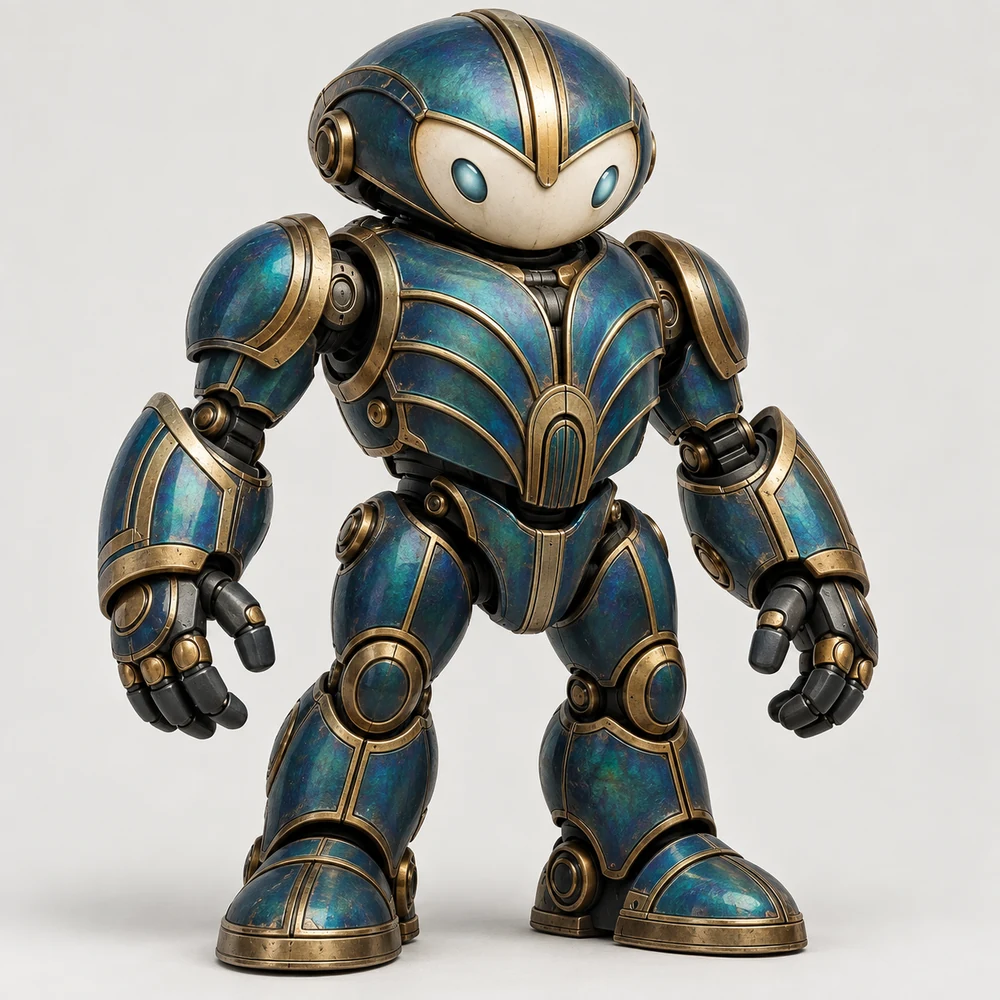
Personaj konseptləri
Dialoqda təkmilləşdirilə və sonra 3D üçün referens kimi istifadə oluna bilən bütöv obraz hazırlayın.
İstədiyiniz kadrı təsvir edin və ya referens əlavə edin. Formatı, təsvir ölçüsünü və parametrləri seçin, nəticə üzərində dialoqda işləməyə davam edin və ya onu 3D model yaratma bölməsinə ötürün.
GPT Image 2.5 Sunburst·Nano Banana Pro
Bütün addımlar eyni amiodel Studiyasının «Şəkil» bölməsində yerinə yetirilir.
Səhnəni, obyekti, kompozisiyanı və vacib vizual detalları göstərin.
Modeli, tərəflər nisbətini, təsvir ölçüsünü və mövcud parametrləri seçin.
Hazır nəticəni açın və növbəti versiyada nəyi dəyişmək istədiyinizi yazın.
Şəkli saxlayın və ya 3D model yaratmaq üçün giriş kimi istifadə edin.
Tərəflər nisbəti, təsvir ölçüsü və keyfiyyət ayrı parametrlərdir. Studiya yalnız seçilmiş modelin dəstəklədiyi kombinasiyaları göstərir və qiyməti əvvəlcədən yenidən hesablayır.
Model seçimi mövcud ölçüləri və parametrləri dəyişir. Bütün nəticələr dialoq tarixində qalır.
Üç keyfiyyət səviyyəsi, 4K-dək dəqiq ölçülər və adi və ya şəffaf fon seçimi.
1:1-dən 21:9-a qədər nisbətlərlə 1K, 2K və 4K pillələri.
Hazır şəkli yenidən endirib yükləmək lazım deyil. «3D üçün istifadə et» əmri xarici provayder keçidini interfeysə ötürmədən faylınızı «Yaratma» bölməsinə köçürür.
3D model necə yaradılırDialoqda təkmilləşdirilə və sonra 3D üçün referens kimi istifadə oluna bilən bütöv obraz hazırlayın.
Modelləşdirmədən əvvəl obyekt, rekvizit və ya kolleksiya fiquru üçün vizual istiqamət yaradın.
Konkret platforma üçün şaquli, kvadrat və ya üfüqi kadr seçin.
Bir şəkil əlavə edin, dəyişikliyi təsvir edin və dialoqda aydın versiya tarixini qoruyun.
«Şəkil» bölməsini açın, kadrı təsvir edin, model və parametrləri seçin. Göndərməzdən əvvəl Studiya təsvir ölçüsünü və əməliyyatın token qiymətini göstərir.
Bəli. Nəticəni açın, redaktəni seçin və lazımi dəyişikliyi təsvir edin. Yeni versiya əməliyyat parametrləri ilə birlikdə həmin dialoqda saxlanılır.
Bəli. Mövcud interfeys 8 MB-dək bir PNG və ya JPG referensi qəbul edir və onu konkret sorğuya bağlayır.
«Şəkil» bölməsində GPT Image 2.5 Sunburst və Nano Banana Pro var. Parametrlər dəsti seçilmiş modelə görə dəyişir.
Studiya tərəflər nisbətini və təsvir ölçüsünü ayrı parametrlər kimi göstərir. Dəstəklənən kombinasiyalar model seçildikdən sonra görünür: kvadrat və portret kadrlardan geniş 21:9 formatına qədər.
Hazır nəticədə «3D üçün istifadə et» düyməsini basın. Studiya sizə məxsus şəkli yenidən əl ilə yükləmədən «Yaratma» bölməsinə köçürəcək.
Mətn təsviri ilə başlayın və ya öz referensinizi əlavə edib nəticə üzərində eyni Studiyada işləməyə davam edin.