Концепты персонажей
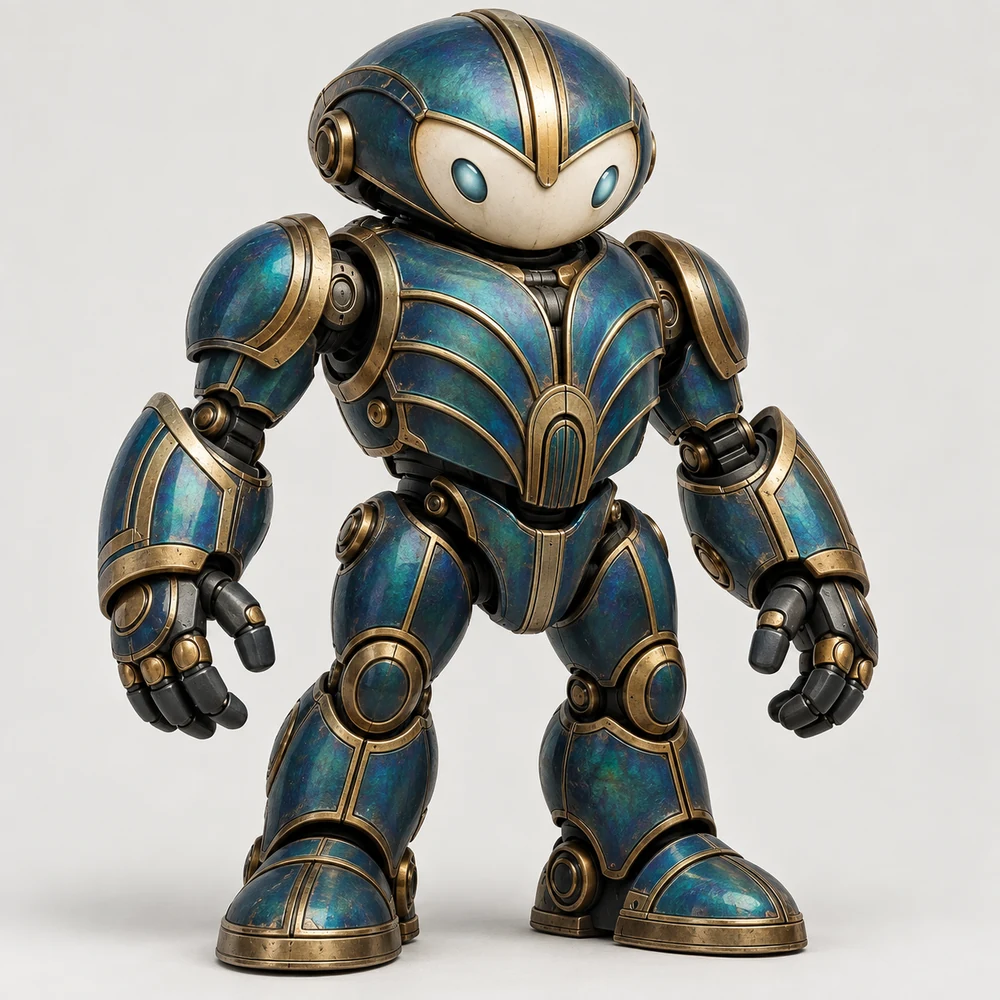
Подготовьте цельный образ, который можно доработать в диалоге и затем использовать как референс для 3D.
Опишите нужный кадр или добавьте референс. Настройте формат, разрешение и параметры, продолжите работу с результатом в диалоге или передайте его во вкладку создания 3D-модели.
GPT Image 2.5 Sunburst·Nano Banana Pro
Все действия происходят внутри вкладки «Изображение» единой Студии amiodel.
Сформулируйте сцену, объект, композицию и важные визуальные детали.
Выберите модель, соотношение сторон, разрешение и доступные параметры.
Откройте готовый результат и опишите, что нужно изменить в следующей версии.
Сохраните изображение либо используйте его как вход для создания 3D-модели.
Соотношение сторон, разрешение и качество — разные параметры. Студия показывает только допустимые для выбранной модели комбинации и заранее пересчитывает стоимость.
Выбор модели меняет доступные размеры и настройки. Все результаты остаются в истории диалога.
Три уровня качества, точные размеры до 4K и выбор обычного или прозрачного фона.
Ступени 1K, 2K и 4K с набором пропорций от 1:1 до 21:9.
Готовое изображение не нужно скачивать и загружать повторно. Команда «Использовать для 3D» переносит ваш файл во вкладку «Создание», не отправляя в интерфейс внешнюю ссылку провайдера.
Как создаётся 3D-модельПодготовьте цельный образ, который можно доработать в диалоге и затем использовать как референс для 3D.
Создайте визуальное направление для объекта, реквизита или коллекционной фигуры перед моделированием.
Настройте вертикальный, квадратный или горизонтальный кадр под конкретную площадку.
Добавьте одно изображение и сформулируйте изменение, сохраняя понятную историю версий в диалоге.
Откройте вкладку «Изображение», опишите нужный кадр, выберите модель и параметры. Перед отправкой Студия показывает разрешение и стоимость операции в токенах.
Да. Откройте результат, выберите редактирование и опишите нужное изменение. Новая версия сохраняется в том же диалоге вместе с параметрами операции.
Да. Текущий интерфейс принимает один PNG- или JPG-референс размером до 8 МБ. Он привязывается к конкретному запросу.
Во вкладке «Изображение» предусмотрены GPT Image 2.5 Sunburst и Nano Banana Pro. Набор параметров меняется вместе с выбранной моделью.
Студия разделяет соотношение сторон и разрешение. Допустимые комбинации показываются в интерфейсе после выбора модели: от квадратных и портретных кадров до широкого формата 21:9.
У готового результата нажмите «Использовать для 3D». Студия перенесёт принадлежащее вам изображение во вкладку «Создание» без повторной ручной загрузки.
Начните с текстового описания или добавьте свой референс и продолжите результат в одной Студии.