Один снимок
Загрузите PNG или JPG размером до 8 МБ. Объект должен быть хорошо виден и не перекрываться другими предметами.
Загрузите один снимок или несколько ракурсов, выберите модель и настройте детализацию. Готовый результат можно просмотреть в 3D-сцене, дополнить ригом или анимацией и экспортировать в подходящем формате.
amiodel beta·3D.Hunyuan 3.1·Tripo H3.1·Meshy 7.1
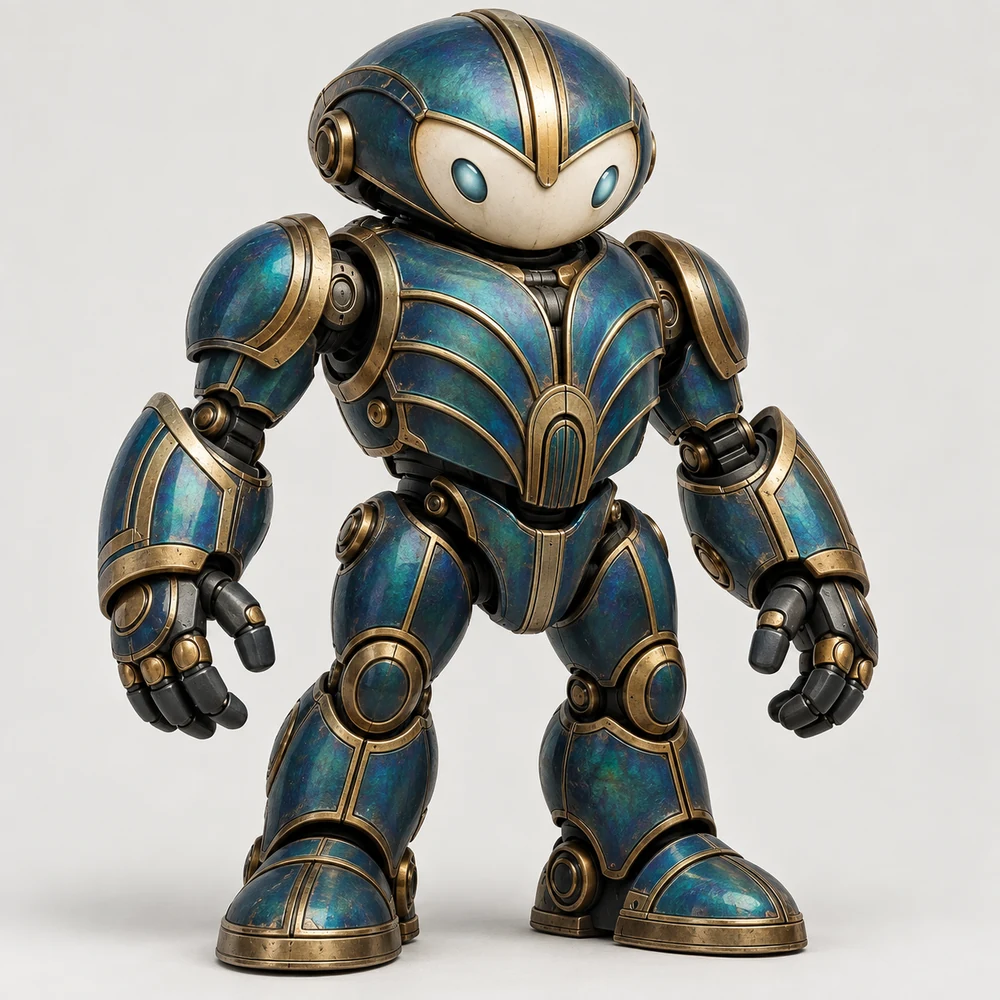
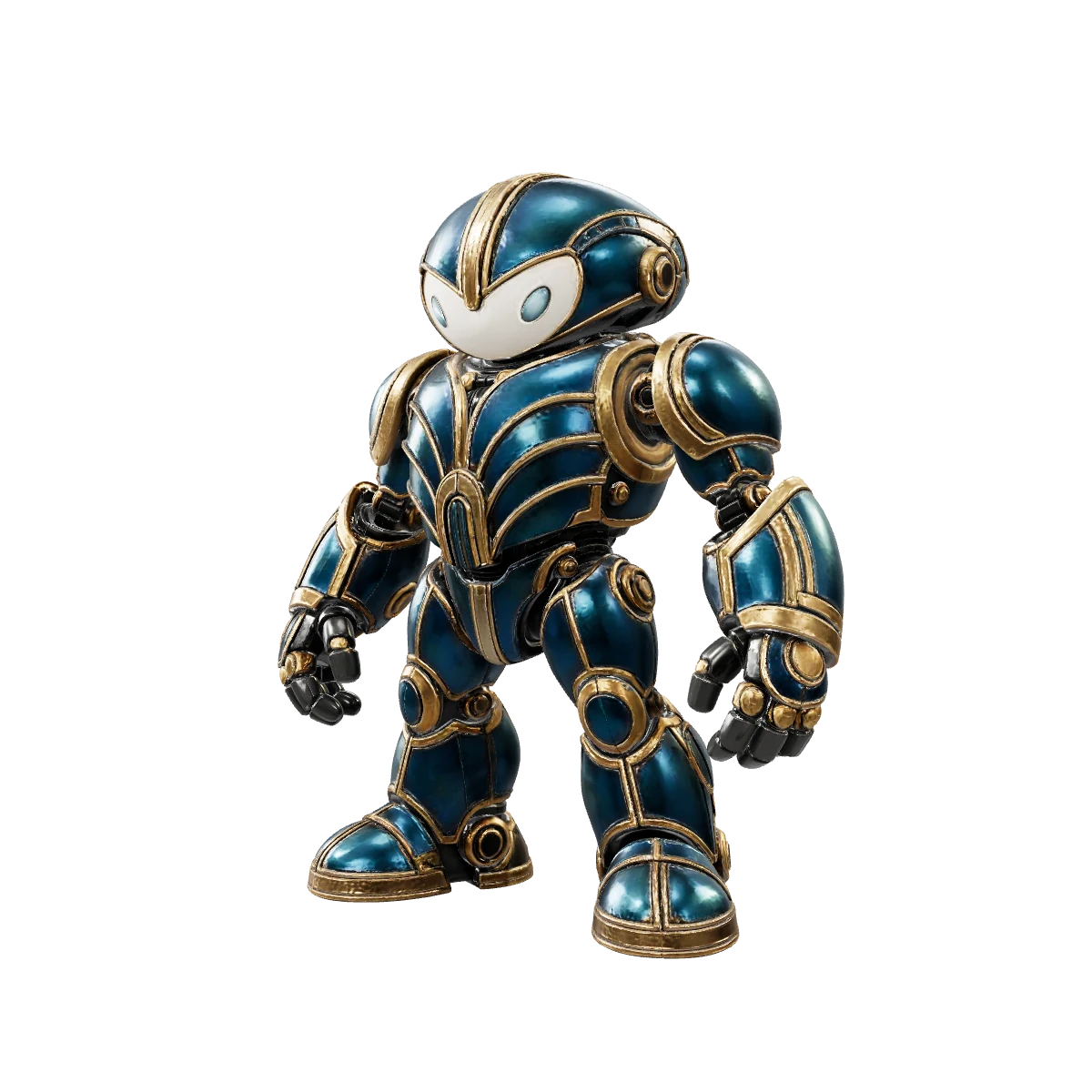
Для быстрого старта достаточно одного изображения. Если у вас есть фотографии объекта с нескольких сторон, добавьте предусмотренные выбранной моделью виды.
Загрузите PNG или JPG размером до 8 МБ. Объект должен быть хорошо виден и не перекрываться другими предметами.
Студия покажет допустимые позиции и обязательные виды для выбранной модели до запуска генерации.
Выберите один снимок или подготовьте несколько ракурсов объекта.
Выберите модель генерации, укажите параметры и проверьте рассчитанную стоимость.
Студия покажет статус операции и фактически прошедшее время.
Готовая версия появится в ассетах и откроется в 3D-сцене.
Все модели находятся во вкладке «Создание». Параметры и рассчитанная стоимость операции отображаются до запуска.
Перейти в СтудиюПолученный результат остаётся в единой Студии — от просмотра до экспорта выбранной версии.
Получите геометрию и материалы.
Рассмотрите модель в 3D-сцене.
Создайте совместимую версию со скелетом.
Примените движение к версии с ригом.
Скачайте подходящую версию модели.
Превратите изображение персонажа, предмета или объекта в объёмную основу для просмотра и дальнейшей доработки.
Используйте созданную модель как исходный ассет, который можно проверить, оптимизировать и доработать под требования проекта.
Проверьте модель, создайте совместимый риг и примените подходящее движение в той же Студии.
Экспортируйте геометрию в STL и проверьте размер и целостность модели в слайсере перед печатью.
Откройте вкладку «Создание», загрузите PNG или JPG, выберите модель и параметры. Перед запуском Студия покажет стоимость в токенах. После генерации готовая версия появится в ваших ассетах.
Да. Одиночный режим принимает одно изображение. Стороны объекта, которых нет на снимке, восстанавливаются моделью, поэтому результат нужно проверить в 3D-сцене.
Они дают модели сведения о сторонах объекта, которых нет на одном снимке. Количество, расположение и обязательные виды зависят от выбранной модели и показываются в Студии.
Во вкладке «Создание» доступны amiodel beta, 3D.Hunyuan 3.1, Tripo H3.1 и Meshy 7.1.
Студия поддерживает экспорт в GLB, FBX, OBJ и STL. Выбирайте формат с учётом того, нужны ли материалы, скелет или анимация.
STL доступен для экспорта, но перед печатью модель необходимо проверить в слайсере: убедиться в целостности геометрии и задать нужный размер.
Загрузите изображение, выберите модель и продолжите работу с результатом в одной Студии.