Кейіпкер концепттері
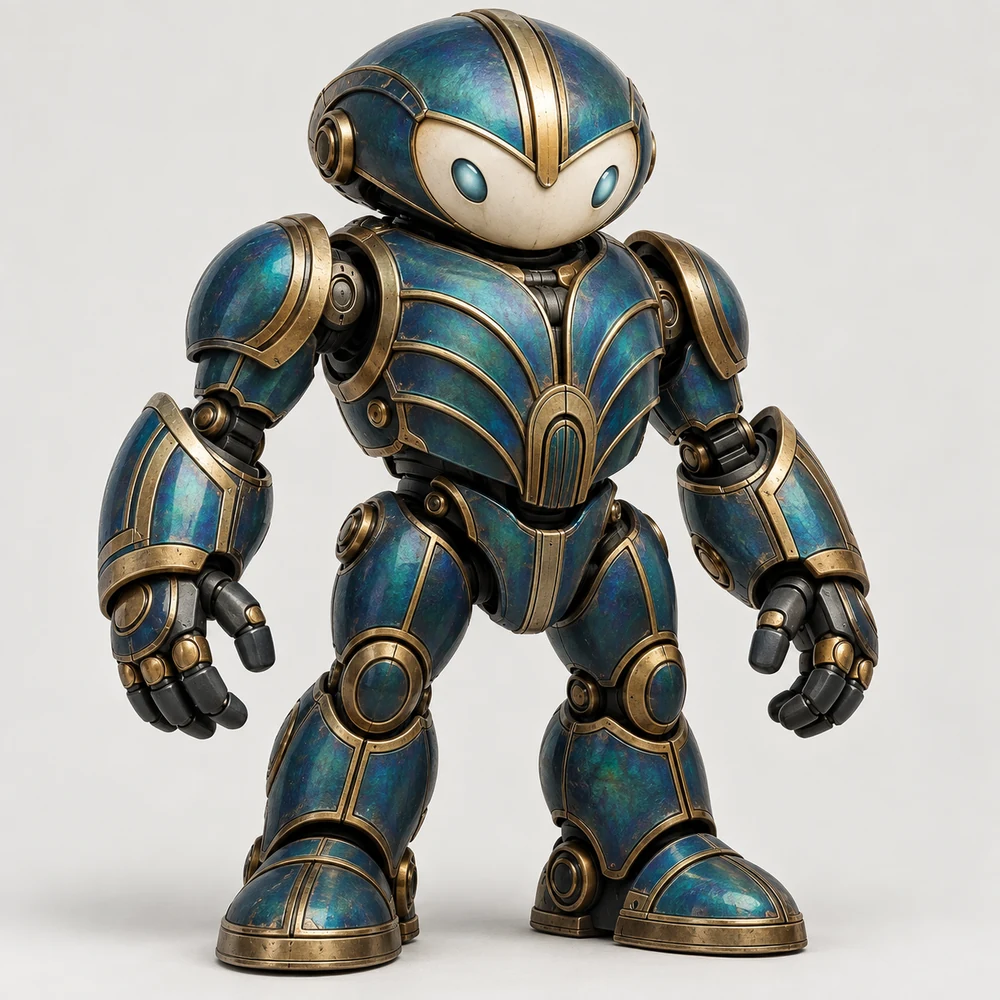
Диалогта өңдеп, кейін 3D-ге референс ретінде қолдануға болатын тұтас бейне дайындаңыз.
Қажетті кадрды сипаттаңыз немесе референс қосыңыз. Формат, ажыратымдылық пен параметрлерді баптап, нәтижені диалогта жалғастырыңыз немесе оны 3D-модель жасау қойындысына жіберіңіз.
GPT Image 2.5 Sunburst·Nano Banana Pro
Барлық әрекет бір amiodel Студиясының «Кескін» қойындысында орындалады.
Көріністі, нысанды, композицияны және маңызды визуал бөлшектерді көрсетіңіз.
Модельді, арақатынасты, ажыратымдылықты және қолжетімді параметрлерді таңдаңыз.
Дайын нәтижені ашып, келесі нұсқада нені өзгерту керегін сипаттаңыз.
Кескінді сақтаңыз не оны 3D-модель жасау үшін бастапқы дерек ретінде пайдаланыңыз.
Арақатынас, ажыратымдылық және сапа — бөлек параметрлер. Студия таңдалған модель қолдайтын комбинацияларды ғана көрсетіп, құнын алдын ала есептейді.
Модельді таңдау қолжетімді өлшемдер мен баптауларды өзгертеді. Барлық нәтиже диалог тарихында қалады.
Үш сапа деңгейі, 4K-ға дейінгі нақты өлшемдер және қалыпты не мөлдір фон таңдау.
1:1-ден 21:9-ға дейінгі арақатынастармен 1K, 2K және 4K сатылары.
Дайын кескінді қайта жүктеп алып, жүктеудің қажеті жоқ. «3D үшін пайдалану» командасы сыртқы провайдер сілтемесін интерфейске шығармай, файлыңызды «Жасау» қойындысына көшіреді.
3D-модель қалай жасаладыДиалогта өңдеп, кейін 3D-ге референс ретінде қолдануға болатын тұтас бейне дайындаңыз.
Модельдеуге дейін нысан, реквизит немесе коллекциялық мүсінше үшін визуал бағыт жасаңыз.
Нақты алаңға арналған тік, шаршы немесе көлденең кадрды баптаңыз.
Бір кескін қосып, өзгерісті сипаттаңыз және диалогта нұсқалардың түсінікті тарихын сақтаңыз.
«Кескін» қойындысын ашып, қажетті кадрды сипаттаңыз да, модель мен параметрлерді таңдаңыз. Жіберер алдында Студия ажыратымдылық пен операцияның токендік құнын көрсетеді.
Иә. Нәтижені ашып, өңдеуді таңдаңыз және қажетті өзгерісті сипаттаңыз. Жаңа нұсқа операция параметрлерімен бірге сол диалогта сақталады.
Иә. Қазіргі интерфейс 8 МБ-қа дейінгі бір PNG немесе JPG референсті қабылдайды және оны нақты сұрауға байланыстырады.
«Кескін» қойындысында GPT Image 2.5 Sunburst және Nano Banana Pro бар. Параметрлер жиыны таңдалған модельге қарай өзгереді.
Студия арақатынас пен ажыратымдылықты бөлек параметр ретінде қарастырады. Қолдау көрсетілетін комбинациялар модель таңдалғаннан кейін көрсетіледі: шаршы және портрет кадрларынан кең 21:9 форматына дейін.
Дайын нәтижеде «3D үшін пайдалану» батырмасын басыңыз. Студия сізге тиесілі кескінді қайта қолмен жүктеусіз «Жасау» қойындысына көшіреді.
Мәтіндік сипаттамадан бастаңыз немесе өз референсіңізді қосып, нәтижемен бір Студияда жұмысты жалғастырыңыз.