Бір сурет
8 МБ-қа дейінгі PNG немесе JPG жүктеңіз. Нысан анық көрініп, басқа заттармен жабылмауы керек.
Бір суретті немесе бірнеше ракурсты жүктеп, модельді таңдаңыз және деталь деңгейін баптаңыз. Дайын нәтижені 3D-сахнада қарап, риг не анимация қосып, қолайлы форматта экспорттауға болады.
amiodel beta·3D.Hunyuan 3.1·Tripo H3.1·Meshy 7.1
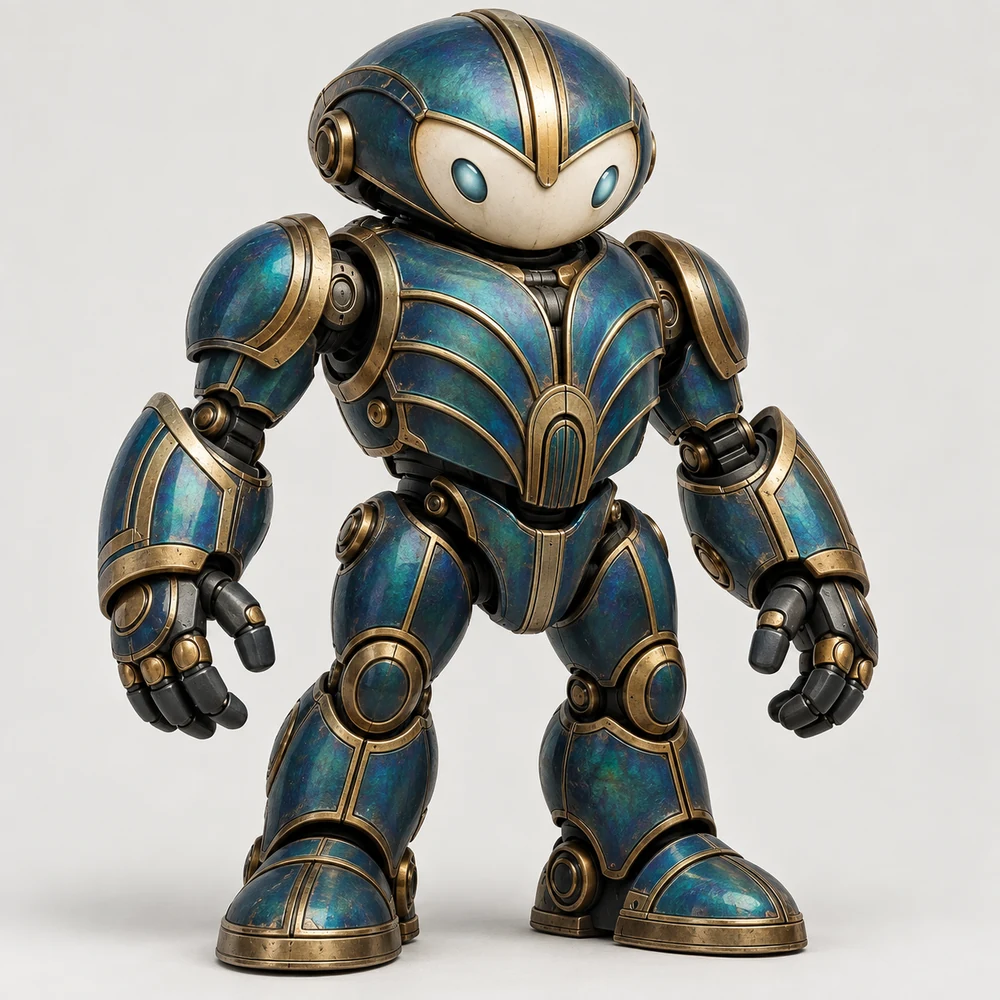
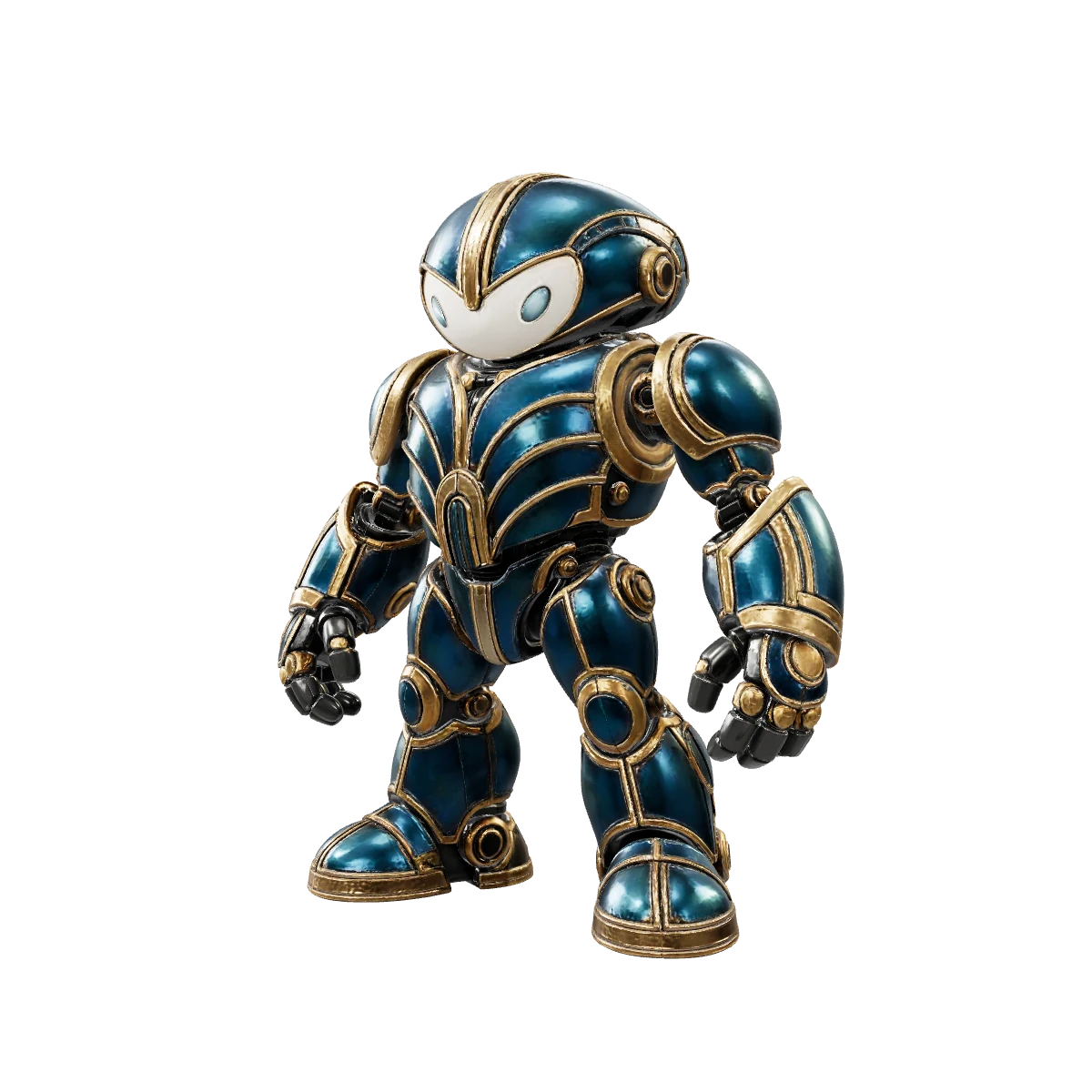
Жылдам бастау үшін бір кескін жеткілікті. Нысанның бірнеше жағынан түсірілген суреттері болса, таңдалған модель қолдайтын ракурстарды қосыңыз.
8 МБ-қа дейінгі PNG немесе JPG жүктеңіз. Нысан анық көрініп, басқа заттармен жабылмауы керек.
Генерация басталғанға дейін Студия таңдалған модель үшін қолжетімді позициялар мен міндетті көріністерді көрсетеді.
Бір суретті таңдаңыз немесе нысанның бірнеше ракурсын дайындаңыз.
Генерация моделін таңдап, параметрлерді көрсетіңіз және есептелген құнын тексеріңіз.
Студия операция күйі мен нақты өткен уақытты көрсетеді.
Дайын нұсқа ассеттерде пайда болып, 3D-сахнада ашылады.
Барлық модель «Жасау» қойындысында орналасқан. Параметрлер мен операцияның есептелген құны іске қосылғанға дейін көрсетіледі.
Студияға өтуАлынған нәтиже бір Студияда қалады — қараудан таңдалған нұсқаны экспорттауға дейін.
Геометрия мен материалдарды алыңыз.
Модельді 3D-сахнада қараңыз.
Қаңқасы бар үйлесімді нұсқа жасаңыз.
Ригі бар нұсқаға қозғалыс қолданыңыз.
Модельдің қолайлы нұсқасын жүктеп алыңыз.
Кейіпкер, зат немесе нысан кескінін қарап шығуға және әрі қарай өңдеуге арналған көлемді негізге айналдырыңыз.
Жасалған модельді жоба талаптарына сай тексеруге, оңтайландыруға және өңдеуге болатын бастапқы ассет ретінде пайдаланыңыз.
Модельді тексеріп, үйлесімді риг жасаңыз және сол Студияда қолайлы қозғалысты қолданыңыз.
Геометрияны STL форматына экспорттап, баспа алдында слайсерде модельдің өлшемі мен тұтастығын тексеріңіз.
«Жасау» қойындысын ашып, PNG немесе JPG жүктеңіз де, модель мен параметрлерді таңдаңыз. Іске қосу алдында Студия токенмен есептелген құнын көрсетеді. Генерациядан кейін дайын нұсқа ассеттеріңізде пайда болады.
Иә. Бір кескін режимі бір суретті қабылдайды. Фотода көрінбейтін нысан жақтарын модель қалпына келтіреді, сондықтан нәтижені 3D-сахнада тексеру керек.
Олар модельге бір суретте көрінбейтін нысан жақтары туралы мәлімет береді. Саны, орналасуы және міндетті көріністері таңдалған модельге байланысты және Студияда көрсетіледі.
«Жасау» қойындысында amiodel beta, 3D.Hunyuan 3.1, Tripo H3.1 және Meshy 7.1 қолжетімді.
Студия GLB, FBX, OBJ және STL форматтарына экспортты қолдайды. Материал, қаңқа немесе анимация қажет болуына қарай форматты таңдаңыз.
STL экспорты қолжетімді, бірақ баспа алдында модельді слайсерде тексеру қажет: геометрияның тұтастығына көз жеткізіп, қажетті өлшемді орнатыңыз.
Кескінді жүктеп, модельді таңдаңыз және нәтижемен бір Студияда жұмысты жалғастырыңыз.