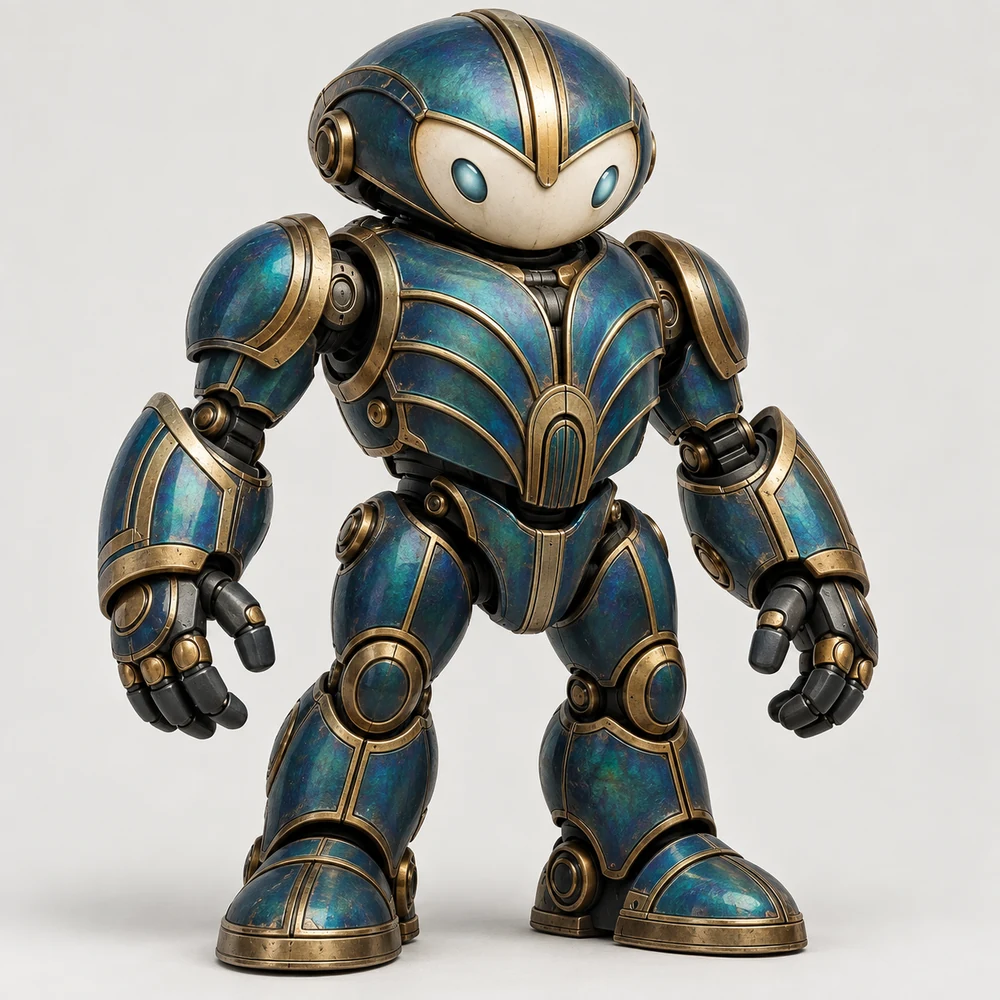
Karakter konseptleri
Sohbet içinde geliştirebileceğiniz ve ardından 3D referansı olarak kullanabileceğiniz bütünlüklü bir tasarım hazırlayın.
İstediğiniz kareyi açıklayın veya bir referans ekleyin. Formatı, çözünürlüğü ve seçenekleri ayarlayın, sonuç üzerinde sohbet içinde çalışmayı sürdürün ya da onu 3D model oluşturma sekmesine aktarın.
GPT Image 2.5 Sunburst·Nano Banana Pro
Tüm adımlar aynı amiodel Stüdyosunun Görsel sekmesinde gerçekleşir.
Sahneyi, nesneyi, kompozisyonu ve önemli görsel ayrıntıları belirtin.
Modeli, en-boy oranını, çözünürlüğü ve kullanılabilen seçenekleri belirleyin.
Hazır sonucu açın ve sonraki sürümde neyin değişmesini istediğinizi açıklayın.
Görseli kaydedin ya da 3D model oluşturmak için girdi olarak kullanın.
En-boy oranı, çözünürlük ve kalite ayrı ayarlardır. Stüdyo yalnızca seçilen modelin desteklediği kombinasyonları gösterir ve maliyeti önceden yeniden hesaplar.
Model seçimi kullanılabilen boyutları ve ayarları değiştirir. Tüm sonuçlar sohbet geçmişinde kalır.
Üç kalite seviyesi, 4K’ya kadar kesin boyutlar ve normal ya da şeffaf arka plan seçimi.
1:1’den 21:9’a kadar oranlarla 1K, 2K ve 4K kademeleri.
Hazır görseli indirip yeniden yüklemeniz gerekmez. “3D için kullan” komutu, harici sağlayıcı bağlantısını arayüze göndermeden dosyanızı Oluştur sekmesine taşır.
3D model nasıl oluşturulurSohbet içinde geliştirebileceğiniz ve ardından 3D referansı olarak kullanabileceğiniz bütünlüklü bir tasarım hazırlayın.
Modellemeye başlamadan önce bir nesne, aksesuar veya koleksiyon figürü için görsel yön belirleyin.
Belirli bir platform için dikey, kare veya yatay kareyi ayarlayın.
Tek bir görsel ekleyin, değişikliği açıklayın ve sohbet içinde anlaşılır bir sürüm geçmişi tutun.
Görsel sekmesini açın, istediğiniz kareyi açıklayın, modeli ve ayarları seçin. Göndermeden önce Stüdyo çözünürlüğü ve işlemin jeton maliyetini gösterir.
Evet. Sonucu açın, Düzenle’yi seçin ve gerekli değişikliği açıklayın. Yeni sürüm, işlem ayarlarıyla birlikte aynı sohbette saklanır.
Evet. Mevcut arayüz 8 MB’a kadar tek bir PNG veya JPG referansı kabul eder ve onu ilgili isteğe bağlar.
Görsel sekmesinde GPT Image 2.5 Sunburst ve Nano Banana Pro bulunur. Ayar seçenekleri seçilen modele göre değişir.
Stüdyo en-boy oranını ve çözünürlüğü ayrı ayarlar olarak sunar. Desteklenen kombinasyonlar model seçildikten sonra gösterilir: kare ve portre karelerden geniş 21:9 formatına kadar.
Hazır sonuçta “3D için kullan” düğmesine basın. Stüdyo size ait görseli yeniden elle yüklemenize gerek kalmadan Oluştur sekmesine taşır.
Metin açıklamasıyla başlayın veya kendi referansınızı ekleyin; sonuç üzerinde aynı Stüdyoda çalışmayı sürdürün.