Tek görsel
8 MB’a kadar PNG veya JPG yükleyin. Nesne net biçimde görünmeli ve başka öğeler tarafından kapatılmamalıdır.
Tek bir görsel veya birden fazla açı yükleyin, modeli seçin ve ayrıntı düzeyini ayarlayın. Hazır sonucu 3D sahnede inceleyebilir, rig ya da animasyon ekleyebilir ve uygun formatta dışa aktarabilirsiniz.
amiodel beta·3D.Hunyuan 3.1·Tripo H3.1·Meshy 7.1
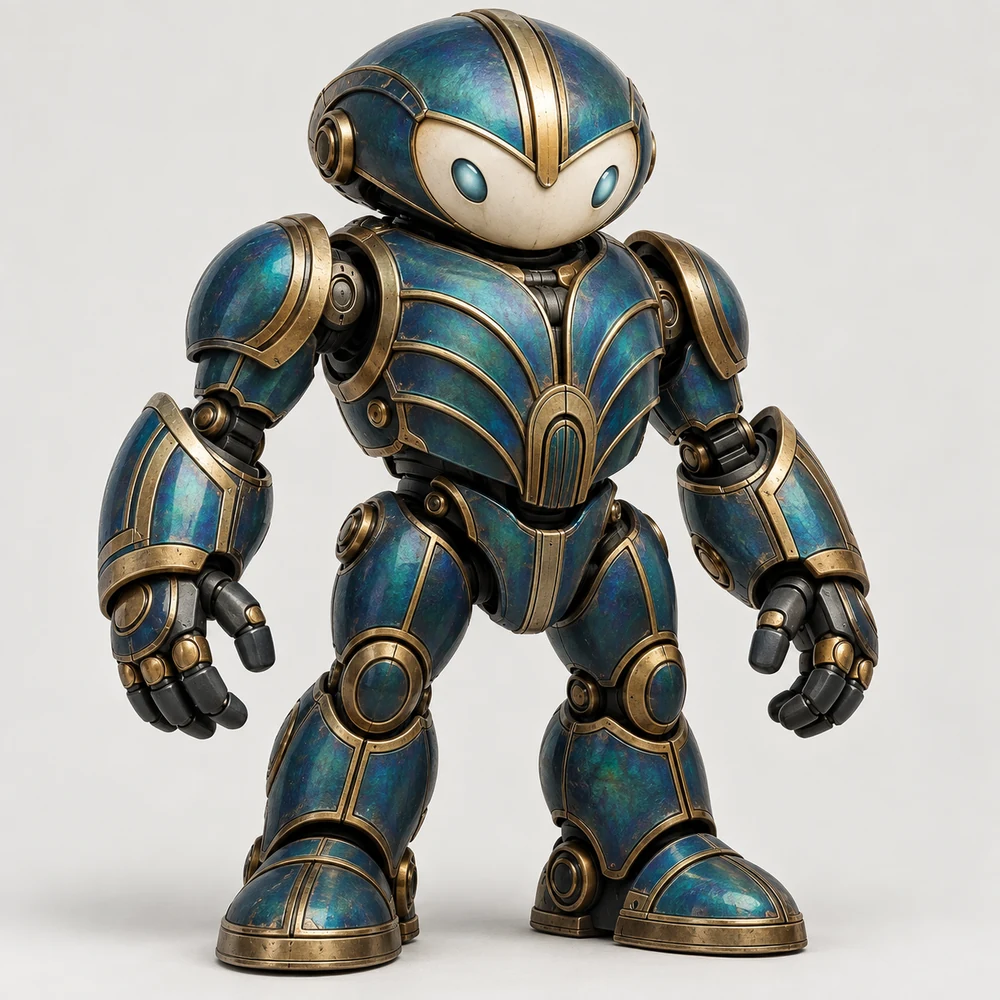
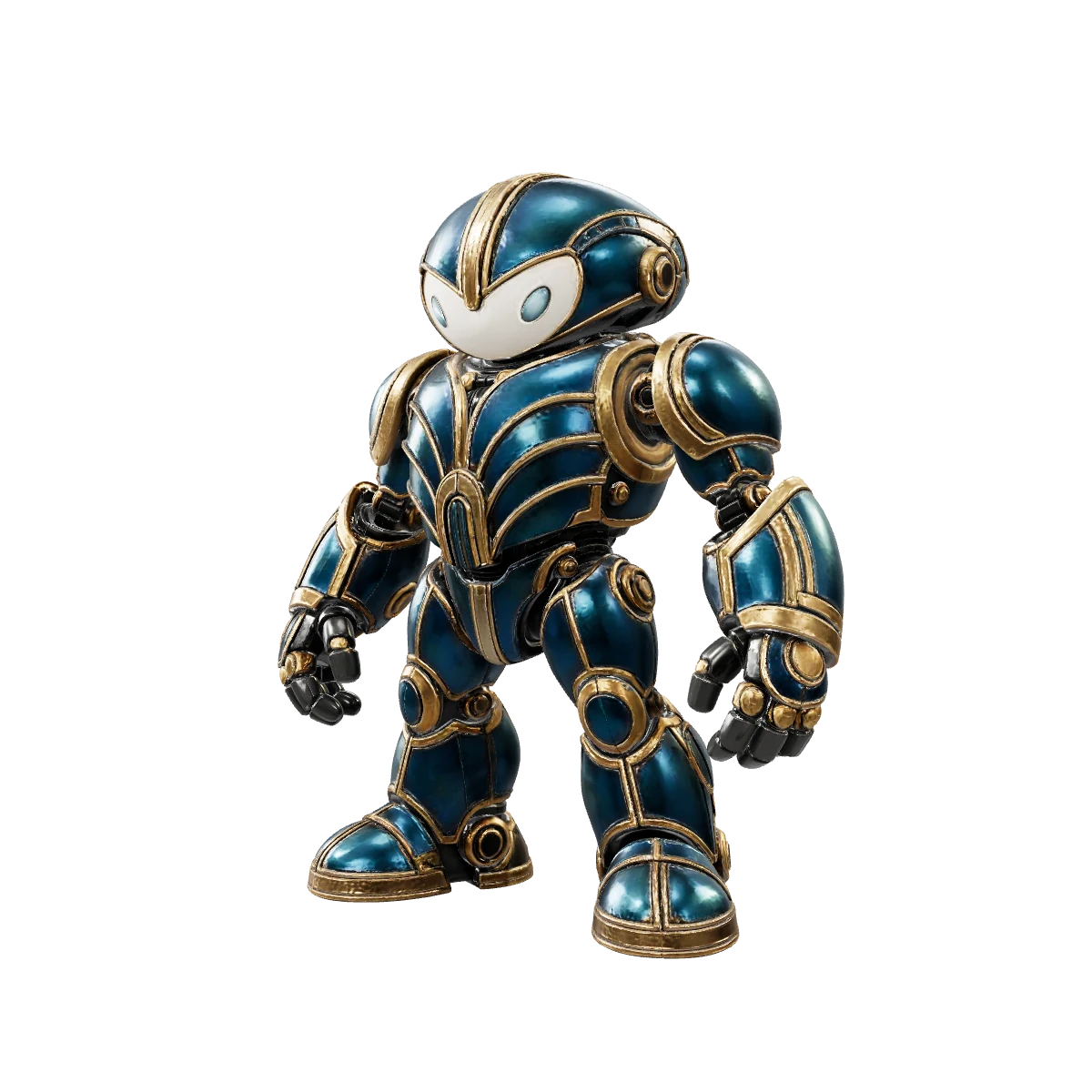
Hızlı bir başlangıç için tek görsel yeterlidir. Nesnenin farklı yönlerden fotoğrafları varsa seçilen modelin desteklediği açıları ekleyin.
8 MB’a kadar PNG veya JPG yükleyin. Nesne net biçimde görünmeli ve başka öğeler tarafından kapatılmamalıdır.
Üretim başlamadan önce Stüdyo, seçilen model için kullanılabilen konumları ve zorunlu görünümleri gösterir.
Tek bir görsel seçin veya nesnenin birden fazla açısını hazırlayın.
Üretim modelini seçin, parametreleri belirleyin ve hesaplanan maliyeti kontrol edin.
Stüdyo işlem durumunu ve gerçekte geçen süreyi gösterir.
Hazır sürüm Varlıklar’da görünür ve 3D sahnede açılır.
Tüm modeller Oluştur sekmesinde yer alır. Parametreler ve hesaplanan işlem maliyeti başlatmadan önce gösterilir.
Stüdyoya gitSonuç, incelemeden seçilen sürümü dışa aktarmaya kadar aynı Stüdyoda kalır.
Geometri ve malzemeleri oluşturun.
Modeli 3D sahnede inceleyin.
İskeletli uyumlu bir sürüm oluşturun.
Rigli sürüme hareket uygulayın.
Uygun model sürümünü indirin.
Bir karakter, eşya veya nesne görselini inceleme ve sonraki düzenlemeler için hacimli bir temele dönüştürün.
Oluşturulan modeli proje gereksinimlerine göre incelenebilecek, optimize edilebilecek ve düzenlenebilecek bir kaynak varlık olarak kullanın.
Modeli inceleyin, uyumlu bir rig oluşturun ve aynı Stüdyoda uygun bir hareket uygulayın.
Geometriyi STL olarak dışa aktarın; baskıdan önce bir dilimleyicide model boyutunu ve bütünlüğünü kontrol edin.
Oluştur sekmesini açın, PNG veya JPG yükleyin, modeli ve parametreleri seçin. Stüdyo başlatmadan önce jeton maliyetini gösterir. Üretim tamamlandığında hazır sürüm Varlıklarınızda görünür.
Evet. Tek görsel modu bir görsel kabul eder. Fotoğrafta görünmeyen nesne yüzlerini model tamamlar; bu nedenle sonucu 3D sahnede incelemelisiniz.
Bu fotoğraflar, tek bir görselde bulunmayan nesne yüzleri hakkında bilgi sağlar. Sayı, konum ve zorunlu görünümler seçilen modele bağlıdır ve Stüdyoda gösterilir.
Oluştur sekmesinde amiodel beta, 3D.Hunyuan 3.1, Tripo H3.1 ve Meshy 7.1 bulunur.
Stüdyo GLB, FBX, OBJ ve STL dışa aktarmayı destekler. Malzeme, iskelet veya animasyon gereksiniminize göre format seçin.
STL dışa aktarma kullanılabilir; ancak baskıdan önce modeli bir dilimleyicide incelemeli, geometrinin bütünlüğünü kontrol etmeli ve gerekli boyutu ayarlamalısınız.
Görseli yükleyin, modeli seçin ve sonuçla aynı Stüdyoda çalışmaya devam edin.