İskelet
Kemik hiyerarşisi gelecekteki pozların ve hareketlerin temelini oluşturur.
Varlıklarınızdan hazır bir model seçin. Stüdyo uyumluluğu kontrol eder ve kaynak sonucu değiştirmeden iskelet ve skinning içeren ayrı bir sürüm oluşturur.
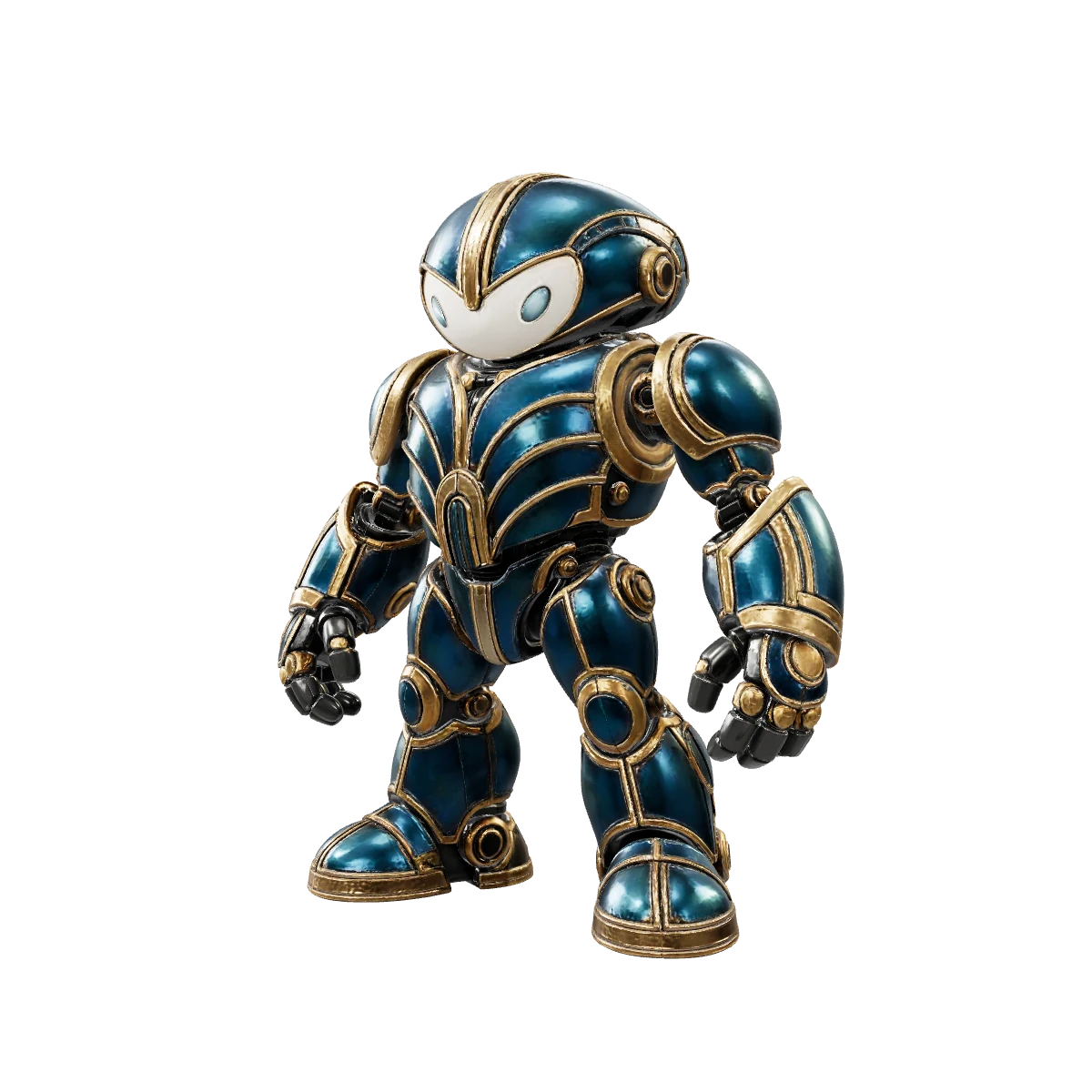
Rig modele bir kemik yapısı ekler; skinning ise geometriyi bu kemiklerin hareketine bağlar. Kaynak sonuç Varlıklar’da değişmeden kalır.
Kemik hiyerarşisi gelecekteki pozların ve hareketlerin temelini oluşturur.
Geometrinin iskeletle birlikte hareket etmesi için model köşeleri kemiklere bağlanır.
Hazır rigli sürümü uyumlu animasyon için kaynak olarak kullanabilirsiniz.
Varlıklarınızdaki hazır üretilmiş modeli Rig sekmesinde açın.
Stüdyo geometrinin rigleme için uygun olup olmadığını belirler ve iskelet profilini seçer.
Başarılı kontrolden sonra iskelet ve skinning içeren yeni bir sürüm oluşturulur.
Sürümü 3D sahnede açın, ardından dışa aktarın veya animasyona geçin.
Stüdyo uyumluluğu ve önerilen profili otomatik olarak belirler. Bir profilin bulunması her geometri için başarılı rig garantisi vermez; sonuç model kontrol edildikten sonra belirlenir.
İnsansı karakterler
bipedHayvanlar ve yaratıklar
quadrupedAltı uzuvlu yaratıklar
hexapodSekiz uzuvlu yaratıklar
octopodKuşlar ve kanatlı karakterler
avianBacaksız, uzun yaratıklar
serpentineBalıklar ve su yaratıkları
aquaticBu öneriler uyumluluk olasılığını artırır ancak otomatik kontrolün yerini almaz.
İnsansı model için A veya T pozu, dört ayaklı için normal ayakta durma pozu tercih edilir.
Kollar, bacaklar, kanatlar ve diğer uzuvlar gövdeden ve birbirinden açıkça ayrılmalıdır.
Üst üste binen parçalar ve alışılmadık bir poz otomatik uyumluluk kontrolünü engelleyebilir.
Otomatik rigi hareket halinde inceleyin; karmaşık geometri daha fazla düzenleme gerektirebilir.
Rigleme başarıyla tamamlandıktan sonra yeni sürümü Animasyonlar sekmesinde seçin. Bu örnekte amiodel aynı varlığa “Nötr duruş” hareketini uyguladı.
Animasyona geçRig, bir iskelet ve kemiklerin model yüzeyini nasıl etkilediğini belirleyen ayarlardır. Rigli sürüm uyumlu animasyonun temeli olarak kullanılabilir.
Varlıklarınızdan hazır modeli Rig sekmesinde seçin ve işlemi başlatın. Stüdyo önce uyumluluğu kontrol eder, ardından ayrı bir rigli sürüm oluşturur.
Uyumluluk modelin yapısına, pozuna ve geometrisine bağlıdır. Alışılmadık anatomi, üst üste binen uzuvlar veya karmaşık kaynak poz otomatik riglemeye uygun olmayabilir.
Hayır. Rig sonucu ayrı bir varlık sürümü olarak kaydedilir; kaynakta üretilen model kullanılabilir durumda kalır.
İşlem 15 amiodel jetonuna mal olur. Maliyet başlatmadan önce Rig sekmesinde gösterilir.
Rigleme başarıyla tamamlandıktan sonra hazır rigli sürümü Animasyonlar sekmesinde seçin ve uyumlu bir hareket uygulayın.
Hazır modeli seçin, uyumluluğu kontrol edin ve sonraki animasyonlar için ayrı bir sürüm kaydedin.